
Icon Changer & Theme
Aby StudioPersonalizace
0.00.00 Recenze
- Verze
- 3.4.2
- Instalace
- 100.00K
- Věkové hodnocení
- PEGI 3
Snímky obrazovky
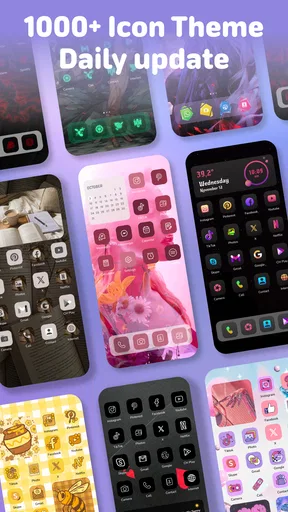
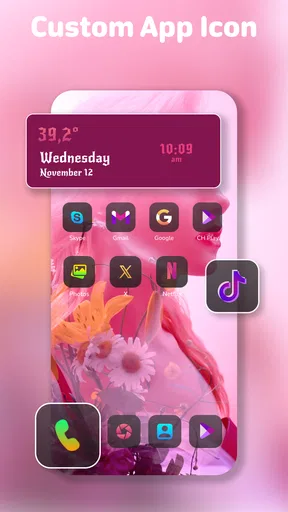
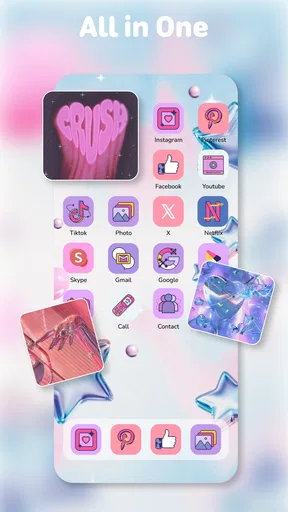
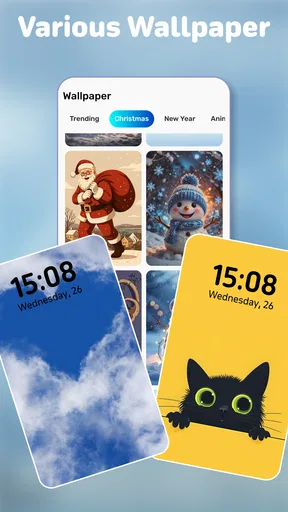
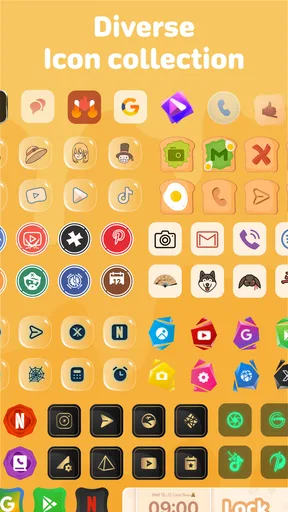
Naše recenze aplikace Icon Changer & Theme
 Analýzu připravil Appyee
Když jsem chtěl na telefonu sjednotit vzhled aplikací, narazil jsem na běžný problém: systémové ikony jsou praktické, ale často působí jako směs různých stylů. Icon Changer & Theme od Aby Studio jsem proto vyzkoušel jako nástroj pro personalizaci, který má změnu vzhledu ikony zjednodušit bez nutnosti měnit celý telefon. Moje zkušenost je, že se hodí hlavně lidem, kteří chtějí rychlý vizuální zásah na domovské obrazovce, ne rozsáhlé úpravy celého prostředí.
Aplikace je zdarma a je určená pro zařízení s Androidem od verze 6.0. V obchodě je vedená pro všechny od PEGI 3, takže nejde o nástroj zaměřený na nějakou úzkou věkovou skupinu. Při používání jsem ocenil především jednoduchou myšlenku: vyberu aplikaci, zvolím nový vzhled ikony a připravím si upravenou zástupcovou ikonu na ploše. Právě mezi výběrem a výsledkem se ale objevují drobnosti, které je dobré znát předem.
Od obyčejné plochy k upravené ikoně
Když jsem chtěl sjednotit jen několik ikon, aniž bych předělával celou plochu, nejvíc mi pomohlo nejdřív si ujasnit, co mi na současném vzhledu skutečně vadí. V této části se zaměřím na výběr prvních položek a na to, proč se vyplatí začít malou změnou; potom navážu praktickým postupem při volbě nového vzhledu.
Pro koho má změna smysl
Největší smysl mi Icon Changer dává ve chvíli, kdy už mám rozvržení plochy hotové, ale některé ikony do něj barevně nebo tvarově nezapadají. Typickým příkladem je minimalistická plocha s několika důležitými aplikacemi, kde jedna výrazná originální ikona okamžitě přitahuje pozornost. Místo změny launcheru nebo instalace kompletního balíčku motivu lze upravit jen konkrétní položky.
To je důležitý rozdíl oproti běžným alternativám. Launcher dokáže změnit mnohem víc věcí najednou, například mřížku, gesta nebo vzhled zásuvky aplikací, ale právě proto může být zbytečně velkým zásahem. Kompletní motiv zase často upraví desítky ikon podle jednoho stylu, zatímco tady mám větší kontrolu nad jednotlivými aplikacemi. Pokud chci jen sladit několik ikon, menší specializovaný nástroj je praktičtější.
Naopak bych aplikaci nedoporučil člověku, který očekává kompletní redesign systému jedním klepnutím. Icon Changer není náhrada za launcher ani za systémové nastavení vzhledu. Jeho hodnota spočívá v cílené úpravě, takže při požadavku na změnu tapety, widgetů, animací a chování plochy bude vhodnější hledat širší řešení.
První krok: vybrat, co skutečně měnit
Praktický postup začíná výběrem aplikace, jejíž ikonu chci upravit. Doporučuji nezačínat desítkami položek najednou. Nejprve jsem si vybral několik aplikací, které používám každý den, protože na nich jde výsledek posoudit nejrychleji. U méně důležitých aplikací se případná nedokonalost ztratí, zatímco u telefonu, který odemykám neustále, je každý detail vidět.
Užitečný je také předchozí plán. Pokud si vyberu nový vzhled náhodně pro každou aplikaci, plocha může působit ještě neuspořádaněji než předtím. Lepší je držet se jednoho vizuálního principu: podobné barvy, stejný tvar nebo stejná míra jednoduchosti. Aplikace mi pomůže změnu provést, ale nerozhodne za mě, zda spolu vybrané ikony vypadají dobře.
Právě tady se ukazuje první netriviální tip: začít ikonami, které mají výrazný obrys nebo velmi sytou barvu. Jejich změna obvykle přinese větší rozdíl než úprava ikon, které už jsou neutrální. Když si nejdřív sjednotím vizuálně nejrušivější prvky, nemusím později předělávat celou plochu.
Výběr nového vzhledu a příprava zástupce
Po výběru aplikace následuje volba nového vzhledu. Tady jsem si hlídal hlavně čitelnost. Pěkná ikona není automaticky dobrá ikona pro každodenní používání. Pokud jsou dvě aplikace podobně barevné nebo mají téměř stejný symbol, hledání správné položky na ploše se může zpomalit. U komunikačních a pracovních aplikací proto dávám přednost výrazným rozdílům, zatímco u méně používaných položek mohu být odvážnější.
Výsledkem není změna identity samotné nainstalované aplikace, ale upravený přístup z domovské obrazovky. To je podstatné při předávání telefonu někomu jinému nebo při řešení problémů. Když se později rozhodnu vzhled vrátit, musím myslet na to, že pracuji se zástupcem na ploše, nikoli s novou verzí původní aplikace. Tento rozdíl může být pro začátečníka méně zřejmý, než se na první pohled zdá.
V praxi jsem si proto po každé úpravě ověřil, zda se nová ikona objevila na očekávaném místě a zda původní přístup nezůstal vedle ní. Pokud na ploše zůstane stará i nová ikona, může vzniknout dojem, že se aplikace zdvojnásobila. Nejde o skutečné zdvojení instalace, ale o zbytečný nepořádek, který je vhodné uklidit hned po dokončení.
Handoff mezi aplikací a domovskou obrazovkou
Nejdůležitější část celého workflow se odehrává při předání výsledku z Icon Changer na domovskou obrazovku. Aplikace připraví upravený přístup, ale konečný dojem vzniká až v launcheru telefonu. Proto může být výsledek na různých zařízeních trochu odlišný. Nehodnotil bych tedy nástroj jen podle samotného výběru obrázku; stejně důležitý je způsob, jakým plocha se zástupcem následně pracuje.
Po vytvoření ikony jsem si kontroloval její popisek. Dlouhý nebo nevhodně zobrazený název může narušit čistý vzhled, i když samotný obrázek vypadá dobře. U pracovních aplikací je navíc důležité, aby bylo na první pohled jasné, kam ikona vede. Příliš dekorativní úprava může být hezká na snímku obrazovky, ale méně praktická při rychlém používání.
Další užitečný postup je vytvořit změny po menších skupinách. Nejprve jsem upravil hlavní řadu aplikací, potom jsem se podíval na celou plochu z odstupu a teprve pak pokračoval. Tím se vyhnu situaci, kdy vytvořím mnoho podobných ikon a až na konci zjistím, že celek nemá jednotný rytmus. Nejlepší výsledek nevzniká největším počtem změn, ale jejich rozumným výběrem.
Každodenní scénář: pracovní a osobní plocha
Představitelný každodenní scénář je telefon používaný současně pro práci a volný čas. Ráno potřebuji rychle najít kalendář, e-mail a komunikaci, večer zase hudbu, fotografie a video. Pokud jsou ikony výrazně odlišné, hledání není problém, ale plocha může působit chaoticky. Icon Changer lze v takové situaci použít k vytvoření dvou vizuálně odlišných skupin: pracovní aplikace mohou mít střídmější vzhled a osobní část může být barevnější.
Výhodou tohoto postupu je rychlejší orientace podle celku, ne pouze podle názvu. Nevýhodou je, že při přesunu ikon nebo změně launcheru může být potřeba výsledek znovu zkontrolovat. Proto bych před větší úpravou doporučil pořídit si vlastní snímek původního rozvržení. Nejde o funkci aplikace, ale o jednoduchou pojistku, která usnadní návrat k původnímu uspořádání.
Podobně může aplikace posloužit rodiči, který chce udělat několik důležitých aplikací srozumitelnějšími, nebo uživateli, který si vytváří sezónní vzhled telefonu. V obou případech je lepší upravit jen přístupy, které skutečně používám. Když změním úplně všechno, ztratím rychlou vizuální paměť a každé hledání může být paradoxně pomalejší.
Co se stane s původní aplikací
Jedna z otázek, kterou bych si před instalací položil, zní: mění se ikona aplikace natrvalo, nebo jen na ploše? Při používání jsem k tomu přistupoval jako k úpravě přístupu na domovské obrazovce. To znamená, že zásuvka aplikací nebo jiné systémové seznamy mohou dál zobrazovat původní vzhled. Pokud chci jednotný styl úplně všude, specializovaný nástroj tohoto typu nebude tak důsledný jako launcher s podporou systémových balíčků ikon.
Tento kompromis má ale i praktickou stránku. Nemusím kvůli několika ikonám měnit celé prostředí telefonu. Úprava zůstává lokální a můžu ji kdykoli přeskupit podle toho, jak se moje používání mění. Pro mě je to dobré řešení na domovskou obrazovku, ne univerzální náhrada systémové personalizace.
Uživatel by měl také počítat s tím, že po odinstalování nástroje nebo po větší změně prostředí se mohou upravené přístupy chovat jinak než předtím. Neberu to jako zásadní chybu, ale jako důvod, proč si nevytvářet příliš komplikované rozvržení závislé na velkém množství individuálních úprav.
Bezplatný základ a placené možnosti
Icon Changer je k dispozici zdarma, takže si lze základní postup vyzkoušet bez počáteční platby. Součástí nabídky jsou také nákupy v aplikaci při fakturaci přes Google Play, v rozmezí od 129,99 Kč do 259,99 Kč. Před případným potvrzením platby bych si proto pečlivě prošel, co přesně daná volba odemkne a zda ji opravdu využiji.
U nástroje na jednotlivé ikony je pro mě důležitý poměr mezi počtem úprav a časem, který jejich přípravě věnuji. Pokud chci změnit jen dvě nebo tři položky, placená možnost nemusí být nutná. Jestli ale upravuji vzhled častěji a bezplatná část mě při práci omezuje, může dávat smysl zvážit rozšíření. Rozhodně bych neplatil jen kvůli tomu, že chci jednorázově vyzkoušet jiný styl.
Praktická rada je nejprve si celý proces projít na jedné málo důležité aplikaci. Zjistím tak, zda mi vyhovuje způsob výběru, výsledek na ploše i práce s návratem k původnímu vzhledu. Teprve potom má smysl rozhodovat, zda aplikaci používat dlouhodobě.
Komu bude vyhovovat a kdo by měl hledat jinde
Nejlépe podle mě poslouží uživateli, který chce upravit několik konkrétních ikon bez zásahu do celého launcheru. Hodí se také někomu, kdo rád mění vzhled telefonu podle barevného schématu, ale nechce řešit složité nastavení. Díky podpoře Androidu od 6.0 může být zajímavá i pro majitele starších zařízení, pokud jejich konkrétní prostředí práci se zástupci zvládá bez omezení.
Méně vhodná bude pro člověka, který vyžaduje naprostou konzistenci mezi domovskou obrazovkou, zásuvkou aplikací a systémovými nabídkami. V takovém případě bych dal přednost launcheru nebo systémovému řešení, které umí aplikovat ikony plošně. Stejně tak bych ji nevolil jako hlavní nástroj pro někoho, kdo chce rozsáhlé widgety, gesta a detailní nastavení mřížky.
Rozhodující je také tolerance k ruční práci. Každá individuální úprava vyžaduje vlastní rozhodnutí a kontrolu. Pokud očekávám automatickou proměnu celého telefonu bez následného uklízení, mohu být zklamaný. Pokud mi naopak vyhovuje postupovat po jedné ikoně a výsledek průběžně kontrolovat, je tento přístup příjemně přímý.
Rychlost a chování při větším počtu změn
U podobného nástroje čekám spíš krátké úkony než dlouhé načítání: zvolit aplikaci, připravit vzhled a zkontrolovat výsledek na ploše. Pro běžné použití je proto důležitější plynulost celého postupu než rychlost samotného otevření. Když měním jednu či dvě ikony, ruční rozhodování o barvě a čitelnosti zabere víc času než samotná úprava.
Při hromadnějším předělávání se však práce může zpomalit kvůli opakovanému výběru a kontrole. Doporučuji mít předem připravenou malou skupinu aplikací a sjednocující nápad, místo abych při každé položce znovu rozhodoval od začátku. Tím se nezkrátí jen práce, ale také klesá riziko, že vytvořím směs nesourodých symbolů.
Praktický test je snadný: začít jedinou ikonou, opustit aplikaci a ověřit, jak vypadá a kam vede na skutečné ploše. Pokud je výsledek přehledný, pokračovat dalšími. Takový postup odhalí případné tření v konkrétní kombinaci telefonu a launcheru dřív, než si uživatel vytvoří rozsáhlejší rozvržení, které bude muset předělávat.
Stabilita, návrat a omezení zařízení
Spolehlivost výsledku závisí také na tom, jak se zachová domovská obrazovka. Po vytvoření zástupce bych proto nepočítal s tím, že všechny telefony zobrazí popisky a umístění naprosto stejně. Pokud ikona po změně launcheru nebo uspořádání zmizí, nejdřív bych zkontroloval plochu a seznam aplikací, než bych znovu vytvářel všechny úpravy. Původní aplikace zůstává samostatně nainstalovaná; změněný přístup není její náhradou.
Na starším telefonu může být změna vzhledu užitečná i bez rozsáhlých efektů, ale samotná podpora Androidu od 6.0 nezaručuje stejný výsledek v každém prostředí. Rozdíly v launcheru jsou důvodem k malému zkušebnímu kroku, nikoli k okamžité úpravě celé plochy. Uživatel, který potřebuje maximální jednotnost napříč systémem, udělá lépe s řešením, jež mění ikony jako součást celého launcheru.
Výkon, verze a dlouhodobé používání
Aplikace se objevila 12. 3. 2024 a v době mého hodnocení je uvedená ve verzi 3.4.2. Zařazení mezi aplikace pro personalizaci odpovídá tomu, co od ní očekávám: nesnaží se být správcem telefonu ani náhradou základních funkcí Androidu. Její úloha je úzká, což je současně výhoda i omezení.
Počet instalací přesahuje sto tisíc, takže nejde o úplně neznámý experiment, ale ani o důvod automaticky předpokládat bezchybnou kompatibilitu s každým telefonem. U Androidu je běžné, že se chování domovské obrazovky liší podle výrobce a použitého launcheru. Proto bych po každé větší aktualizaci systému ověřil několik důležitých ikon, zejména pokud na nich závisí rychlý přístup k práci nebo komunikaci.
Pro dlouhodobé používání se mi osvědčilo udržovat střídmý počet změn a zapisovat si, které aplikace jsem upravil. Když později změním tapetu nebo barevné schéma, snadněji poznám, co už do nového vzhledu nezapadá. Tento malý organizační krok je překvapivě užitečný, protože ručně vytvořené úpravy se časem mohou stát nepřehlednými.
Moje rozhodnutí po vyzkoušení
Icon Changer & Theme hodnotím jako praktický nástroj pro přesně vymezený úkol. Líbí se mi, že nemusím kvůli několika ikonám měnit celý telefon a že si mohu vzhled skládat postupně. Největší přínos vidím u lidí, kteří mají jasnou představu o výsledku a chtějí upravit jen rušivé nebo vizuálně nesourodé položky.
Zároveň bych od něj nečekal kompletní tematizaci systému. Handoff na domovskou obrazovku je klíčový a právě tam se mohou projevit rozdíly mezi telefony, launchery a osobním rozvržením. Kdo si předem zkontroluje, jak chce ikony používat, a nebude měnit všechno bez plánu, získá mnohem čistší výsledek.
Pro mě tedy jde o aplikaci, kterou má smysl vyzkoušet zdarma, pokud mi vadí několik konkrétních ikon a nechci instalovat rozsáhlé prostředí. Placené možnosti bych zvažoval až po ověření vlastního workflow. Jako jednoduchý nástroj pro cílenou úpravu domovské obrazovky funguje přesvědčivěji než jako kompletní řešení personalizace.
Vývojářem je Aby Studio a aplikace je dostupná pro Android s věkovým označením PEGI 3. Pokud hledáte nenáročný způsob, jak dát telefonu osobnější vzhled, Icon Changer & Theme stojí za krátký test. Jestli ale chcete jednotné ikony v celém systému a minimum ručního nastavování, ušetříte si čas s launcherem, který řeší vzhled plošně.
Závěr
Přednosti aplikace Icon Changer & Theme
- Snadná změna ikon bez nutnosti rootu zařízení.
- Podpora vlastních obrázků z galerie pro osobnější vzhled.
- Rychlé vytvoření zástupců aplikací na domovské obrazovce.
- Užitečné možnosti úprav pro tematické balíčky ikon.
- Jednoduché rozhraní vhodné i pro méně zkušené uživatele.
Omezení aplikace Icon Changer & Theme
- Vytvořené ikony mohou otevírat aplikace přes dodatečného zástupce.
- Některé funkce a motivy mohou být dostupné pouze v placené verzi.
- Kompatibilita se může lišit podle výrobce a verze Androidu.
- Reklamy mohou při používání působit rušivě.
- Některé systémové ikony nelze změnit stejně snadno jako ikony aplikací.
Podobné tipy v této kategorii
Zobrazit vše
Microsoft SwiftKey AI Keyboard
SwiftKey4,6

Tapety
Google LLC3,8

Zedge™ Wallpapers & Ringtones
Zedge4,4

Yandex Browser
Direct Cursus Computer Systems Trading LLC4,6

Ringtone Maker - vyzváněcí
Big Bang Inc.4,6

Fonts - Písmo a Klavesnice
Fonts Keyboard4,1
Často kladené otázky
Co je Icon Changer & Theme a k čemu slouží?
Icon Changer & Theme je aplikace pro úpravu vzhledu domovské obrazovky telefonu. Umožňuje měnit ikony aplikací, vybírat motivy, používat vlastní obrázky a vytvářet osobnější styl zařízení. Hodí se uživatelům, kteří chtějí sjednotit vzhled ikon bez instalace úplně nového launcheru. Před stažením je dobré ověřit kompatibilitu s konkrétní verzí Androidu a používaným prostředím výrobce.
Jak se pomocí aplikace mění ikony aplikací?
Po výběru aplikace si obvykle zvolíte připravenou ikonu, motiv nebo obrázek z galerie a následně vytvoříte zástupce na domovské obrazovce. Původní ikona většinou zůstává v nabídce aplikací, zatímco nový zástupce slouží jako vizuální náhrada. Postup se může mírně lišit podle telefonu, launcheru a oprávnění, která aplikace vyžaduje.
Lze v Icon Changer & Theme používat vlastní obrázky a motivy?
Ano, jednou z praktických funkcí bývá možnost použít vlastní fotografii nebo obrázek jako ikonu a kombinovat ji s vybraným motivem. To umožňuje vytvořit například minimalistickou, barevnou nebo tematickou domovskou obrazovku. Výsledek však závisí na kvalitě obrázku, jeho ořezu a podpoře konkrétního zařízení. Některé balíčky motivů mohou být dostupné pouze v placené verzi.
Je Icon Changer & Theme zdarma, nebo obsahuje nákupy a reklamy?
Aplikaci lze zpravidla stáhnout zdarma, ale bezplatná verze může obsahovat reklamy, omezený počet motivů nebo méně možností úprav. Některé prémiové ikony, balíčky a funkce mohou být zpřístupněny prostřednictvím nákupů v aplikaci nebo předplatného. Před potvrzením platby doporučujeme zkontrolovat cenu, délku předplatného a podmínky automatického obnovení v obchodě s aplikacemi.
Jaká oprávnění aplikace potřebuje a je bezpečné ji používat?
Pro výběr obrázků může aplikace požadovat přístup k fotografiím nebo souborům, případně oprávnění potřebná k vytváření zástupců na domovské obrazovce. Tato oprávnění by měla odpovídat nabízeným funkcím. Před instalací doporučujeme projít informace vývojáře, zásady ochrany soukromí a hodnocení uživatelů. Pokud aplikace požaduje přístup, který s úpravou ikon nesouvisí, je vhodné být obezřetný.
